Cómo configurar una app IPTV
¿Eres nuevo en IPTV? Si la configuración no es correcta, puedes encontrarte con buffering, canales que faltan o aplicaciones que no funcionan.
Una configuración sencilla marca toda la diferencia.
Esta guía explica todo lo que necesitas para empezar, ayudándote a evitar problemas comunes y disfrutar de una experiencia de streaming fluida y fiable.
Qué necesitas antes de configurar IPTV
Antes de configurar IPTV, es importante tener preparados algunos elementos básicos. No te preocupes: empezar es más fácil de lo que parece, incluso si nunca has usado IPTV.
Primero, necesitarás una conexión a internet estable. IPTV transmite contenido de televisión a través de internet, por lo que tu conexión juega un papel importante en lo bien que funcione todo. Una conexión fiable ayuda a evitar buffering y problemas de carga.
Después, elige un dispositivo en el que ver el contenido. IPTV funciona en muchos dispositivos cotidianos, incluidos smart TV, smartphones, tablets y dispositivos de streaming. Si ya tienes una smart TV o un dispositivo móvil, normalmente no necesitas comprar hardware adicional.
Por último, necesitarás una suscripción IPTV. La mayoría de los servicios IPTV requieren una suscripción para acceder a canales en directo y contenido bajo demanda. Cuando recibas tus datos de acceso, los utilizarás dentro de la app IPTV para conectarte al servicio.
Cuando tengas estas tres cosas listas: conexión a internet, un dispositivo y una suscripción, podrás completar la configuración de IPTV en solo unos minutos, incluso si es la primera vez que usas IPTV.
Ahora que sabes lo que necesitas para empezar, el siguiente paso es elegir el dispositivo adecuado para ver IPTV.
Instalar un reproductor IPTV
Instalar un reproductor IPTV es sencillo, pero los pasos pueden variar según el dispositivo. Vamos a comparar LG Smart TV y Roku, para que sepas exactamente qué hacer.
LG Smart TV
Para instalar IPTV Star en un LG Smart TV:
-
Enciende el televisor y pulsa el botón Home en el mando a distancia.
-
Abre LG Content Store desde la pantalla principal.
-
Usa la función Buscar y escribe IPTV Star.
-
Selecciona la aplicación en los resultados y haz clic en Instalar.
-
Después de la instalación, abre la app desde la sección My Apps.
-
Introduce tus credenciales de acceso IPTV siguiendo las instrucciones en pantalla.
-
Una vez completada la configuración, podrás empezar a ver tus programas favoritos.
Roku
Instalar IPTV en Roku es ligeramente diferente porque utiliza su propia tienda llamada Roku Channel Store.
-
Pulsa el botón Home en el mando de Roku.
-
Ve a Streaming Channels para abrir la Roku Channel Store.
-
Usa la opción Search Channels y escribe IPTV Star.
-
Selecciona la aplicación y haz clic en Add Channel.
-
Abre la app desde la pantalla principal de Roku.
-
Introduce tus credenciales IPTV cuando se te solicite.
-
Ya estás listo para empezar a ver IPTV en tu dispositivo Roku.
| Característica | LG Smart TV | Roku |
|---|---|---|
| Tienda de apps | LG Content Store | Roku Channel Store |
| Instalación | Instalar mediante búsqueda de LG y My Apps | Añadir canal desde Roku Channel Store |
| Navegación | Mando con botón Home y menú | Mando Roku e interfaz de pantalla principal |
Configurar EPG (guía de programación de TV)
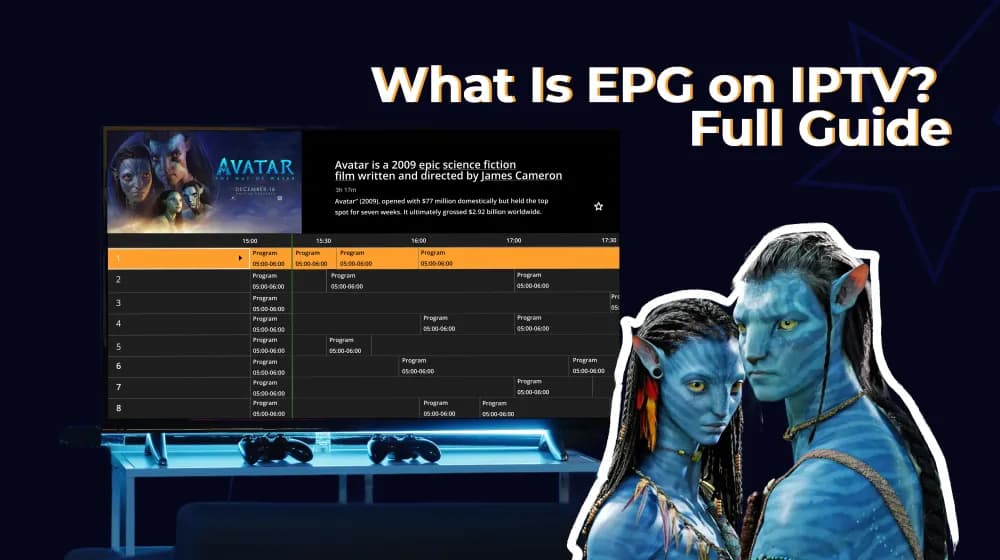
Un EPG (Electronic Program Guide) muestra qué se está emitiendo ahora y qué viene después en todos tus canales. Configurarlo puede parecer complicado, pero en realidad es sencillo una vez que conoces los pasos.
Aquí tienes cómo hacer que tu guía IPTV funcione.
Paso 1: Comprueba si tu servicio IPTV proporciona EPG
La mayoría de las suscripciones IPTV incluyen un enlace EPG (a veces llamado XMLTV o guía M3U). Antes de empezar, asegúrate de que tu proveedor te haya proporcionado la URL o los datos de acceso necesarios.
Paso 2: Abre tu app IPTV
Inicia la aplicación IPTV en el dispositivo que vayas a utilizar. Puede ser una smart TV, Apple TV, Roku o un IPTV box.
Paso 3: Busca la configuración del EPG
Busca en la configuración de la app opciones como "EPG", "TV Guide" o "Program Guide". Aquí es donde añadirás la información del proveedor.
Paso 4: Añade el enlace EPG o los datos de acceso
Introduce la URL del EPG, el nombre de usuario y la contraseña proporcionados por tu servicio IPTV. Algunas apps también pueden pedir la zona horaria, así que selecciona la correcta para que la programación sea precisa.
Paso 5: Guarda y actualiza
Guarda la configuración y actualiza la aplicación. Tu app IPTV ahora mostrará la programación de todos los canales disponibles.
Paso 6: Empieza a usar tu guía de TV
Ahora puedes navegar por los canales, ver qué se está emitiendo en directo y consultar los programas próximos. Muchas apps permiten filtrar por género, marcar favoritos o establecer recordatorios para no perderte nada.
Cómo añadir una lista de reproducción de IPTV
Una vez instalada tu app IPTV, debes añadir tu playlist para empezar a ver tus canales favoritos. IPTV Star lo hace fácil con cuatro métodos sencillos:
1. Mediante URL
Introduce la dirección MAC de tu dispositivo, el nombre de la playlist y la URL de la playlist proporcionada por tu servicio IPTV. La app cargará automáticamente tus canales.
2. Mediante archivo
Sube un archivo de playlist (M3U8) junto con tu dirección MAC y el nombre de la playlist. Tus canales estarán listos al instante.
3. Mediante cuenta
Conéctate directamente usando tu dirección MAC, nombre de playlist, host, usuario y contraseña. Este método es útil si tu proveedor IPTV ofrece acceso mediante cuenta.
4. Subir vídeo
Añade vídeos individuales proporcionando dirección MAC, nombre y URL del vídeo. Es perfecto para ver programas o clips específicos.
Velocidad de internet recomendada para IPTV
A diferencia de la televisión tradicional, IPTV entrega contenido a través de tu conexión a internet. Por eso, la velocidad y estabilidad de la conexión influyen directamente en el funcionamiento del servicio.
La velocidad de internet se refiere a la rapidez con la que los datos se transfieren a través de tu conexión. Para IPTV, la velocidad de descarga es esencial porque determina lo rápido que llega el vídeo a tu dispositivo.
Muchos proveedores IPTV establecen una velocidad mínima para garantizar una reproducción adecuada.
Tanto la velocidad como el ancho de banda disponible son fundamentales para un streaming fluido y sin interrupciones.
Si la conexión es lenta o inestable, puedes experimentar buffering, retrasos o vídeo borroso. Los canales pueden tardar más en cargarse y los eventos en directo o de pago pueden no reproducirse correctamente.
Esta guía proporciona velocidades de Internet recomendadas por resolución.
| Resolución | Velocidad recomendada para IPTV (mínima) |
|---|---|
| SD (480p) | 3–4 Mbps |
| Alta definición (720p) | 5–8 Mbps |
| Full HD (1080p) | 10–15 Mbps |
| 4K Ultra HD | 25 Mbps o más |
No hay un requisito de velocidad estricto con IPTV Star. Siempre que tu conexión sea estable, podrás disfrutar de streaming sin interrupciones.
Problemas comunes al configurar IPTV y cómo solucionarlos
Incluso después de instalar tu app IPTV, puedes encontrarte con algunos problemas. La mayoría se soluciona fácilmente una vez que conoces la causa.
1. La app muestra una pantalla negra
Esto suele ocurrir porque el dispositivo no admite el formato de vídeo o porque la aplicación necesita una actualización. Para solucionarlo, reinicia la app o el dispositivo, asegúrate de que la aplicación está actualizada y comprueba que el dispositivo es compatible.
2. La app se congela o funciona con retraso
Esto suele suceder cuando el dispositivo tiene poca memoria o la conexión a internet es inestable. Cierra otras aplicaciones en segundo plano, reinicia el dispositivo y asegúrate de que tu conexión sea estable.
3. La app se cierra sola
La aplicación puede cerrarse inesperadamente si hay un error o el dispositivo no tiene suficientes recursos. Reinstala la aplicación, reinicia el dispositivo y asegúrate de que el sistema del dispositivo esté actualizado.
4. Los canales no cargan
Los canales pueden no cargar si la URL de la lista de reproducción es incorrecta, la suscripción ha caducado o la velocidad de internet es demasiado baja. Revisa los detalles de tu lista de reproducción, actualiza la aplicación y confirma que tu conexión a internet sea lo suficientemente rápida.
5. Los subtítulos o pistas de audio no funcionan
Esto puede ocurrir si el stream no incluye subtítulos o audio alternativo, o si la configuración de la app necesita ajustes. Revisa los ajustes de la app y asegúrate de que el canal admite subtítulos o varias pistas de audio.
6. Buffering o retraso
El buffering suele ocurrir cuando la conexión a internet es demasiado lenta o inestable, o la calidad de la transmisión es demasiado alta para tu conexión. Comprueba tu velocidad de internet (al menos 10-20 Mbps para HD), reduce la calidad del vídeo si es necesario o utiliza conexión por cable.
La mayoría de los problemas de configuración de IPTV se deben a la velocidad de internet, la compatibilidad del dispositivo o la información incorrecta de la lista de reproducción. Revisar estos aspectos básicos primero te ahorrará tiempo y mejorará tu experiencia de streaming.
Por qué utilizar IPTV Star
IPTV Star no es solo otra app IPTV; está diseñada para hacer el streaming simple, flexible y agradable, incluso si eres nuevo en IPTV. Cada función está pensada para darte control, ahorrar tiempo y facilitar ver tus programas favoritos.
Configuración sencilla de listas de reproducción
Añade tus canales como prefieras: pegando una URL, iniciando sesión con usuario y contraseña o subiendo un archivo. Sin pasos complicados, solo acceso rápido a tu contenido.
Organiza tu contenido a tu manera
Con IPTV Star puedes ordenar canales, películas y series fácilmente. Ordénalos A-Z, por añadidos recientemente o reorganiza categorías según tus hábitos de visualización.
Favoritos y listas personalizadas
Mantén todo organizado y listo para ver. Marca favoritos, crea listas personalizadas y gestiona tu contenido como quieras. Esto hace que hacer maratones de series o cambiar de canal sea más rápido y divertido.
Control parental
¿Te preocupa que los niños accedan a contenido inapropiado? Puedes ocultar o bloquear categorías con un PIN, manteniendo las listas de reproducción seguras sin complicar el uso para los adultos.
Mantente al día con lo que se emite
Consulta qué se está emitiendo ahora y qué viene después con la guía EPG integrada. ¿Te perdiste un programa? Algunas playlists permiten volver atrás y ver programas anteriores. El contenido añadido recientemente también se agrupa para descubrirlo fácilmente.
Flexible y accesible
IPTV Star funciona en varios idiomas, incluido soporte completo Right-to-Left (derecha a izquierda) para árabe y otros idiomas RTL. Puedes cambiar entre formatos de stream como M3U8 y TS, organizar categorías o bloquearlas para tener control total sobre tu contenido.
IPTV Star te ofrece una experiencia de streaming simple, organizada y personalizada. Puedes configurar playlists rápidamente, encontrar lo que quieres al instante, proteger a los niños y no perderte tus programas favoritos, todo en una sola aplicación.
Conclusión
Una experiencia IPTV fluida empieza con la configuración correcta. Si eliges el dispositivo equivocado, tienes una conexión inestable o te cuesta configurar la app, el streaming puede volverse frustrante rápidamente.
Con IPTV Star, puedes evitar esos problemas. Tendrás una plataforma simple y fiable que facilita gestionar tus listas de reproducción y ver tus programas favoritos.
Si estás listo para dejar de lidiar con problemas de configuración y simplemente disfrutar de tu contenido, IPTV Star está aquí para ayudarte.
Prueba IPTV Star gratis durante 7 días, explora todas las funciones y disfruta hoy mismo de streaming sin complicaciones.
Preguntas Frecuentes
Recursos
https://www.hostinger.com/tutorials/que-es-iptv#Como_funciona_la_IPTV
https://www.wurl.com/glosario/guia-de-programacion-electronica-epg/

Redactora de Contenidos
Anush Sargsyan es redactora especializada en contenido B2B sobre tecnologías de streaming OTT e innovación en medios digitales. Crea contenido claro sobre entrega de video, monetización OTT y tecnología moderna, ayudando a que ideas complejas sean fáciles de entender para profesionales y lectores generales.